タイマー通知設定
通知の仕組み
ptune の通知をスマホで受け取り、連携設定によりスマートウォッチにも表示します。スマートウォッチへの転送には、対応するスマホとメーカーの連携アプリが必要です。
ptune とスマホの設定
1. ptune で通知を選ぶ
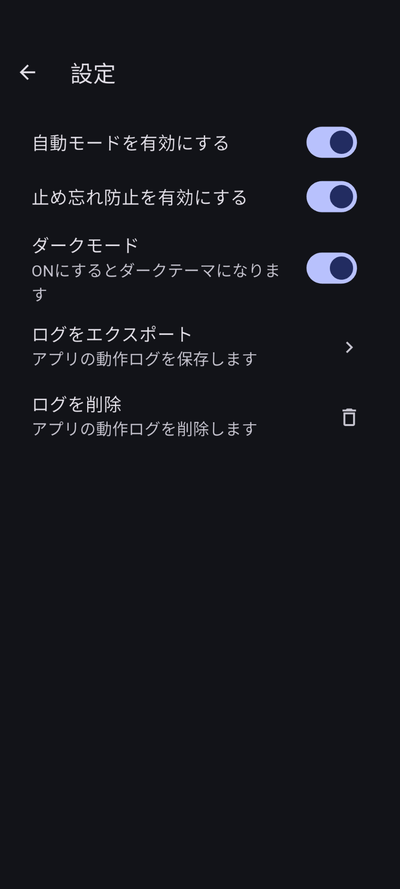
「設定」の「タイマー通知」で、必要な通知を ON にします。
| 設定 | 内容 |
|---|---|
| 自動で作業開始を通知 | 自動モードでの作業開始を通知します。 |
| 作業終了30秒前を通知 | 作業終了が近いことを通知します。 |
| 通知の利用状態 | スマホ側で通知を利用できる状態か確認します。 |
| スマホ本体の振動 | Off/弱/中/強から選びます。スマートウォッチの振動はスマートウォッチ側で設定します。 |
2. スマホで通知を許可する
ptune の「通知の利用状態」を開き、必要に応じてスマホ側の設定を確認します。「利用可能」でも、スマートウォッチへの転送設定は別途必要です。
Android
スマホの「設定 → アプリ → ptune → 通知」で「ptune のすべての通知」を ON にします。通知の表示を許可する設定です。
通知カテゴリがある場合は、該当カテゴリも有効にします。「通知ドット」はアイコン上の印なので、任意です。
「アラームとリマインダー」の許可を求められた場合は、ptune の「アラームとリマインダーの設定を許可する」を ON にします。指定時刻に処理を実行するための許可で、通知の表示許可とは別です。
参考:Android の通知設定 / アラームとリマインダーの権限
iPhone
「設定 → 通知 → ptune」で通知を許可します。時刻指定の通知要約から外し、集中モードを使う場合は ptune の通知を許可します。
参考:iPhone の通知設定
スマートウォッチ連携(Garmin の例)
他メーカーでも、連携アプリやスマートウォッチ側で ptune の通知を許可します。設定名は OS・機種・アプリのバージョンにより異なります。
Garmin Connect でスマートウォッチをペアリングし、対象デバイスの「スマート通知」を有効にします。
Android:Garmin Connect → メニュー → 設定 → 通知 → アプリの通知を開きます。
ptune だけを転送する場合は、次のように設定します。
| 設定 | 選択 |
|---|---|
| 通知 | ON:アプリ通知の転送を有効にします。 |
| すべてのアプリケーション | OFF:転送対象を個別に選びます。 |
| ptune | ON:ptune を転送対象にします。 |
「サイレントモードの動作に従う」は、スマホのサイレント状態を反映する設定です。サイレント時にも受け取りたい場合は OFF を試してください。
iPhone:転送するアプリは基本的に iOS の通知設定で管理します。Android と同じアプリ一覧での選択を前提にしません。
通知が届かない場合
- スマホにも出ない:ptune の通知設定とスマホの通知許可、アラームの許可、集中モードなどの通知制限を確認します。
- スマホには出るがスマートウォッチに出ない:スマホとスマートウォッチの接続、連携アプリの転送設定・通知アクセス権限、スマートウォッチのおやすみモードを確認します。