⑤ 夜: 振り返り
⑤ 夜: 振り返り
夜は、その日の実績と記録ノートを確認して、ユーザ自身が1日を振り返る時間 です。
ptune-task: 今日の振り返り を実行すると、デイリーノートにレポートが出力されます。
AI は要約や整理を補助しますが、内容の判断と明日の計画はユーザが行います。
1. ptune の実績を Google Tasks に反映する
- ptune の同期画面を開く
Google Tasks にタスクを反映を実行する
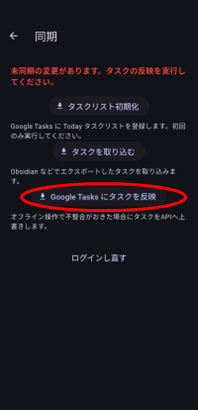
これで、その日の完了状態や実績時間が Google Tasks に反映されます。
2. 今日の振り返りを実行する
- Obsidian から、 Ctrl+P でコマンドパレットを開く
ptune-task: 今日の振り返りを実行する- 振り返り設定モーダルを確認して、
実行をクリックする
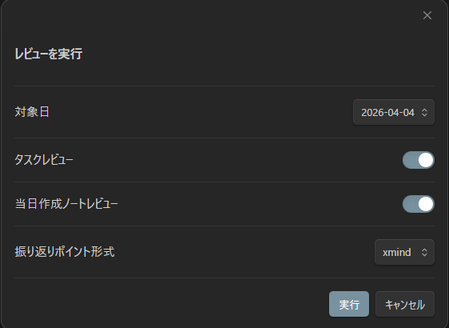
モーダルでは、次の項目を確認できます。
対象日振り返りを出力する日付です。通常はその日のままで問題ありません。タスクレビューptune / Google Tasks の実績をもとに、タスク側の振り返りを出力します。当日作成ノートレビューその日に作成したノートを集めて、デイリーレポートと振り返りポイントの材料を出力します。振り返りポイント形式outlineまたはxmindを選びます。通常は既定のままで進めて問題ありません。
3. レポートの見方
実行すると、デイリーノートに以下のレポートが出力されます。
| 見出し | 内容 | 確認のポイント |
|---|---|---|
タイムログ/メモ |
||
タイムテーブル |
タスクの実行時間実績レポート | 時間の使い方や切り替わり方を見ます。 |
時間分析 |
タグごとの時間配分レポート | 実装、調査、設計などの偏りを見ます。 |
日次傾向 |
日別の時間推移レポート | 普段より進んだか、停滞したかを見ます。 |
振り返りメモ |
||
デイリーレポート |
当日作成した作業ノートの一覧 | どのノートで何を進めたかを把握します。 |
振り返りポイント |
ユーザ自身が編集する欄 | 良かった点、問題点、明日の Todo を整理します。 |
4. 振り返りポイントを編集する
振り返りポイント の箇条書きを見ながら、次の手順で整理します。
- 重複している項目をまとめる
- 良かった点を残す
- 問題だった点を追記する
- 明日やることを Todo として追加する
- 必要なら粒度や表現を自分で整える
AI が補助した内容は、そのまま採用するのではなく、必ず自分で読み直して調整してください。
5. 明日の計画につなげる
最後に、振り返りで出た Todo を翌朝の予定タスクへつなげます。
- 未完了タスクを確認する
- 明日やることを整理する
- 必要なら朝のデイリーノートに移す
これで、1日の振り返りから次の日の計画へ自然につなげられます。