スマホアプリ ptune ガイド
本アプリ ptune は、スマホでタスク管理と作業時間の記録を行うための
ポモドーロタイマー付きタスク管理アプリです。
開発リポジトリ(ソースコードはこちら)
➡ GitHub — getperf/ptune
より詳しい画面説明・使い方はこのページで紹介します。
ホーム画面
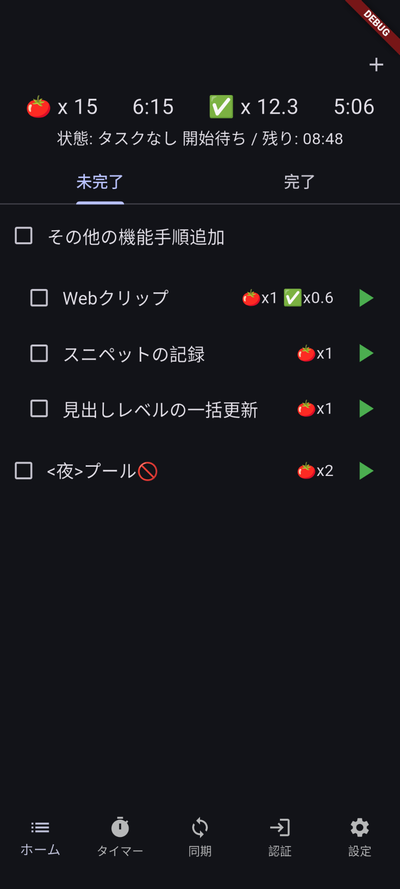
ホーム画面では、今日のタスク確認 と タイマーによる作業開始 を行います。
🍅 は予定ポモドーロ数、✅ は実績ポモドーロ数を意味します。
1. タスク追加(画面右上の + ボタン)
新しいタスクを追加します。
2. 今日のタスク概要
予定ポモドーロ(🍅)、実績(✅)、累計時間が表示されます。
3. タブ切り替え(未完了 / 完了)
表示するタスクを切り替えます。
4. タスクの完了チェック
左側のチェックボックスでタスクを完了としてマークできます。
5. タスク名(タップで編集)
タスクの詳細編集画面を開きます。
6. タイマーボタン(▶)
このタスクで作業を開始します。タイマー画面へ移動します。
タイマー画面
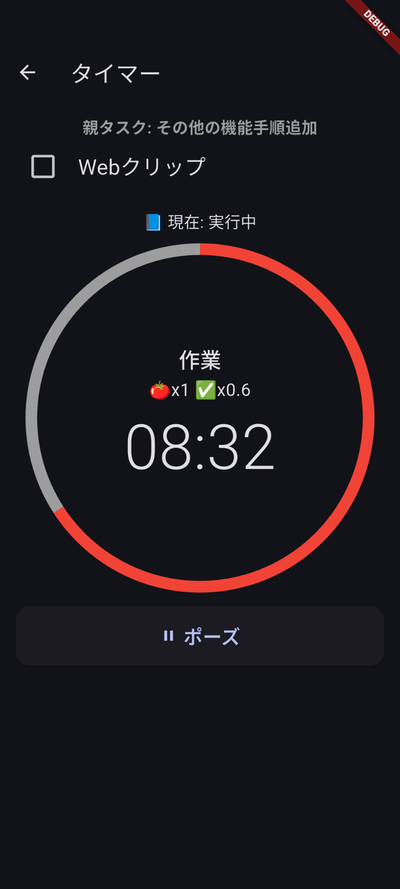
1. タスク完了チェックボックス
- 作業が完全に終わったときに ON にします。
- 完了するとタイトルがホーム画面に戻るのリンクになります。
2. 円形タイマー(残り時間)
- ポモドーロの残り時間が可視化され、進行に応じて色が変わります。
- 今の作業ステータスを表示します。
- 🍅(予定回数)と ✅(実績回数)が表示されます。
3. 操作ボタン(ポーズ / 再開 / リセット)
ポーズ: タイマーを一時停止再開: 停止状態から再開リセット: 一時停止中に表示され、作業時間を 0 に戻します
同期画面(Google Tasks)
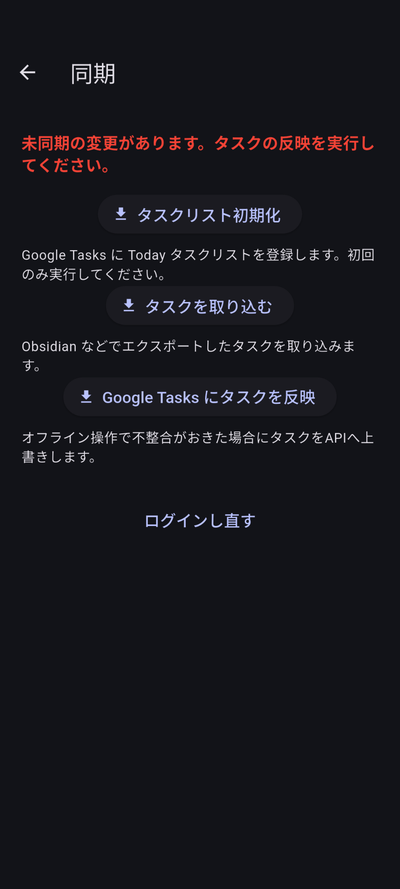
1. タスクリスト初期化(初回のみ)
Google Tasks に “Today” リストを作成します。最初の一度だけ実行します。
2. タスクを取り込む(Google → ptune)
Google Tasks 側で編集した内容を ptune に読み込みます。
3. Google Tasks に反映(ptune → Google)
ptune 内の変更を Google Tasks に送信します。
4. ログインしなおす
認証エラー時、または Google アカウントを切り替えたい場合に使用します。
上部の赤い警告
→ ptune 内の変更が Google に送られていない場合に表示されます。
以下の朝と夜に同期を行います
-
朝:Obsidian でタスク編集 →
ptune で 2.「タスクを取り込む」 を実行 -
昼:ptune で作業ログを記録(ホーム画面 ←→タイマー画面)
-
夜:作業終了後 →
ptune で 3.「Google Tasks に反映」 を実行 →
Obsidian で振り返りレポート作成
Google 認証画面
Google Tasks と同期するためのログイン状態を確認・操作する画面です。
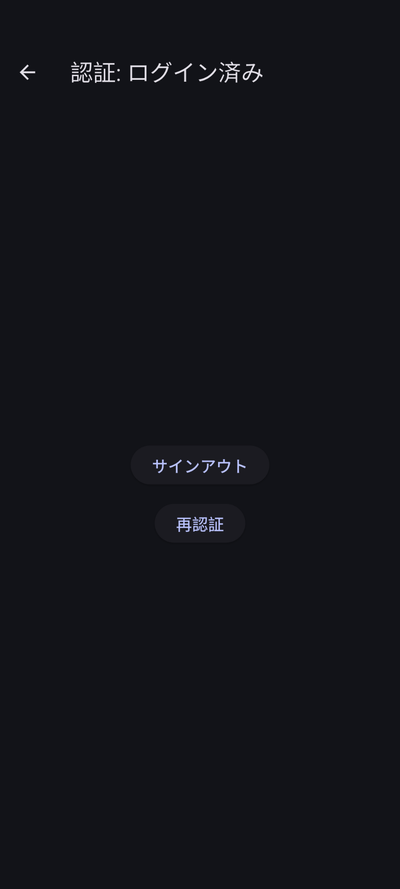
1. サインアウト
現在の Google アカウントからログアウトします。
アカウントを切り替えたいときに使用します。
2. 再認証
アクセストークンが期限切れになった場合や、
同期エラーが出た場合に使用します。
ブラウザを開き、再度 Google ログインを行います。
※ サインアウトすると同期が行えなくなります。
必要に応じて再認証を行ってください。
設定画面
アプリの動作・外観・ログ管理を行う画面です。
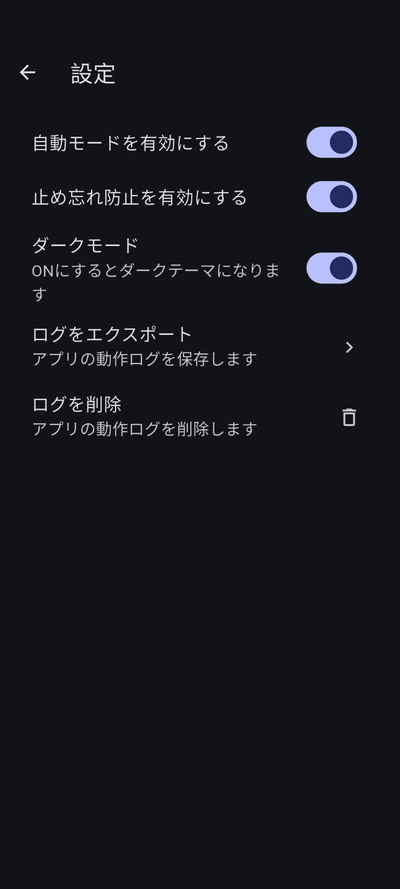
1. 自動モードを有効にする
作業フェーズ(作業 → 休憩 → 次の作業)を自動で切り替えます。
ポモドーロを連続で進めたい場合に便利です。
2. 止め忘れ防止を有効にする
一定時間操作がない場合にタイマーを自動停止します。
タイマーの付けっぱなし防止に使います。
3. テーマ切り替え(ライト / ダーク)
アプリの外観テーマを変更します。
ダークモードは夜間や長時間の利用に向いています。
4. アプリログをエクスポート
アプリ内部の動作ログをファイルとして保存します。
不具合の調査や開発者への報告に利用できます。
5. アプリログを削除
保存されているログファイルを削除します。
※ログには作業内容は含まれず、アプリの動作情報のみが記録されます。
連携について
- Obsidian プラグイン ptune-log と連携することで
1 日の作業ログが デイリーノート にまとめられます - Windows の場合、認証を簡素化する補助アプリ PtuneSync を利用
より詳しい連携説明:
➡ /ptune-log/